
Настройка двухфакторной аутентификации
Зачем нужна двухфакторная аутентификация
Двухфакторная аутентификация (2FA) - это дополнительный уровень защиты вашей учётной записи. Даже если злоумышленник каким-то образом узнает ваш пароль, без второго фактора - одноразового кода из мобильного приложения - войти в аккаунт он не сможет.
Для образовательной платформы это особенно важно: в личном кабинете хранятся ваши персональные данные, оценки, результаты олимпиад, а у сотрудников - доступ к административным разделам и информации о других пользователях.
-
Откройте настройки профиля
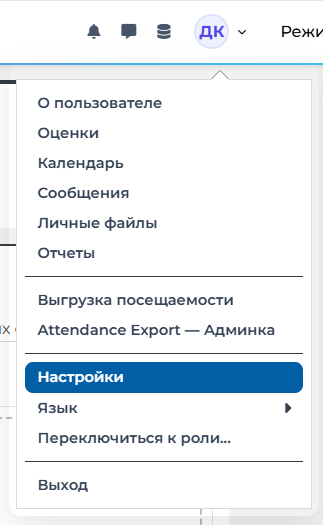
В правом верхнем углу сайта нажмите на иконку вашего профиля (кружок с инициалами). В открывшемся выпадающем меню выберите пункт «Настройки».
-
Перейдите в раздел многофакторной аутентификации
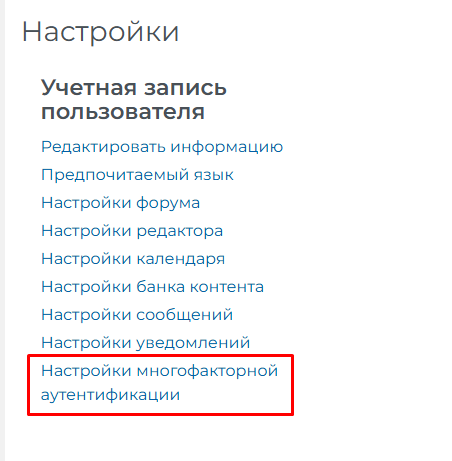
Откроется страница с настройками вашего профиля. В разделе «Учётная запись пользователя» найдите пункт «Настройки многофакторной аутентификации» и нажмите на него.
-
Подготовьте мобильное приложение
Перед началом настройки убедитесь, что на ваш телефон установлено приложение-аутентификатор (например, Bitrix OTP)
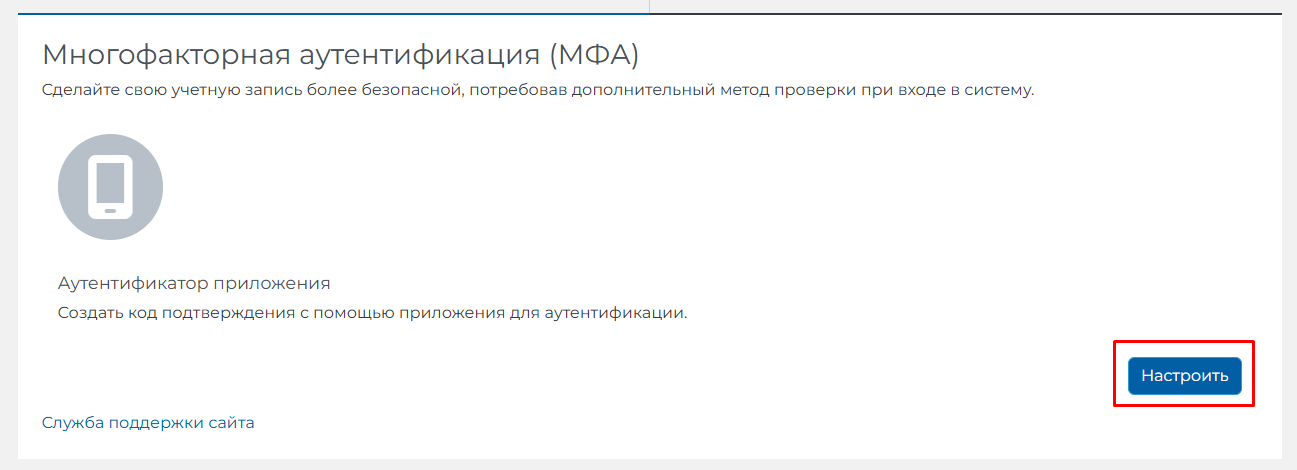
Откроется страница настройки аутентификатора приложения. Нажмите кнопку «Настроить».
-
Заполните данные для подключения
Откроется развёрнутое меню настройки аутентификатора.
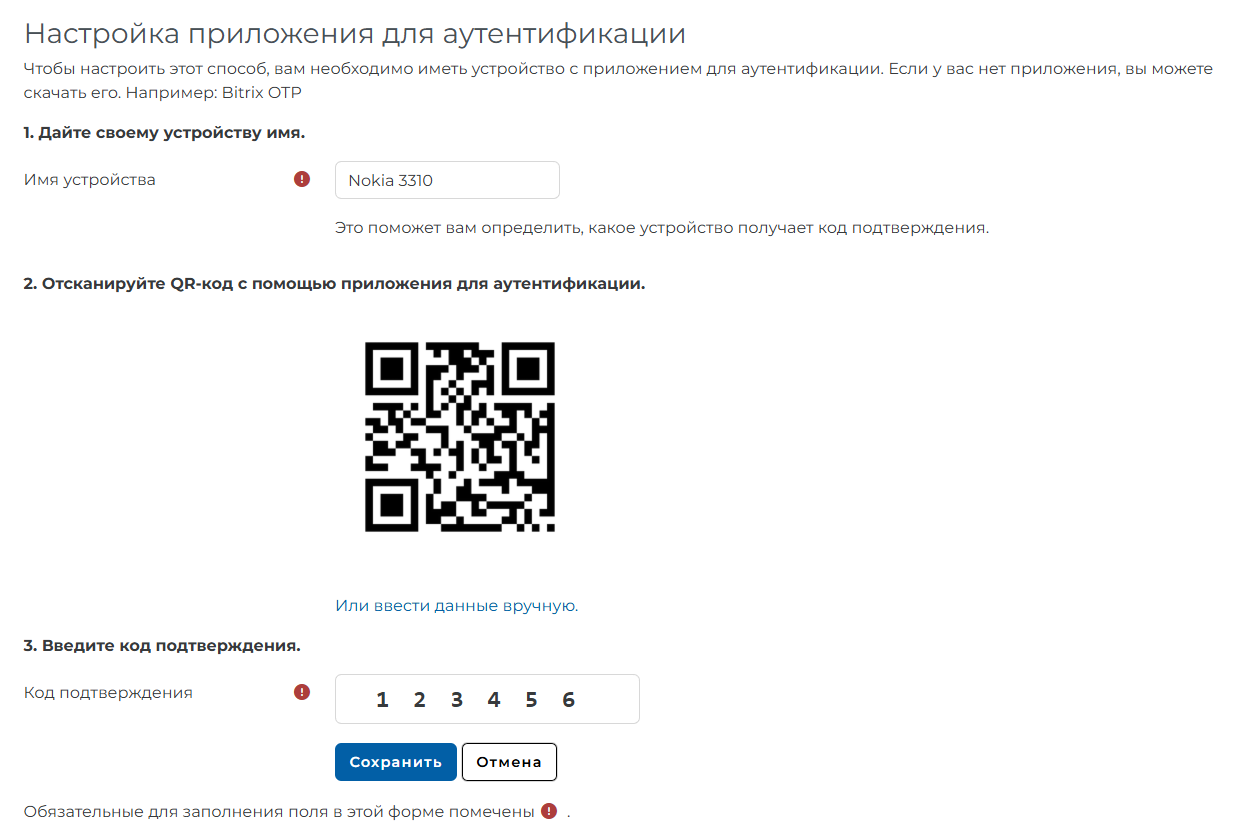
1. Имя устройства. В первом поле задайте имя устройства на Ваше усмотрение
2. Сканирование QR-кода. Из приложения-аутентификатора отсканируйте QR-код, отображаемый на сайте. Если камера недоступна - введите код вручную.
3. Ввод одноразового кода. После успешного сканирования в приложении появится 6-значный код. Введите его в последнее поле на сайте и нажмите кнопку «Сохранить».
Что изменится после настройки
Теперь при каждом входе на сайт у вас будет запрашиваться одноразовый код из приложения-аутентификатора. Без него войти в аккаунт можно будет только через обращение в техническую поддержку.
При авторизации вам будет предложена функция «Доверять этому устройству на 1 день». Она включается по желанию и позволяет заходить на сайт в течение суток без повторного ввода кода аутентификации.
Совет: доверяйте только тем устройствам, к которым имеете физический доступ - например, личному ноутбуку или домашнему компьютеру. Не включайте эту опцию на общественных компьютерах и в компьютерных классах.